
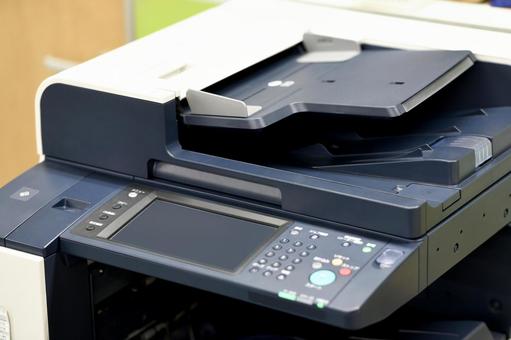

印刷の「ポート」とは、コンピューターやプリンタがデータをやり取りするために使用するインターフェースや通信経路のことを指します。
具体的には、印刷ジョブ(印刷したいデータ)をコンピューターからプリンタへ送る際に使われる「窓口」のような役割を果たします。
このポートには、物理的な接続(例えばUSBケーブルなど)やネットワーク上での仮想的な接続の両方があります。
目次
主な種類の印刷ポート
USBポート
- 最も一般的な印刷ポートの一つで、パソコンとプリンタをUSBケーブルで直接接続する方法です。USBポートを使用する場合、プリンタがコンピュータにローカルで接続されており、すぐにデータの送受信が可能です。
パラレルポート
- 古いタイプのプリンタで使用されていたポートです。LPT(Line Print Terminal)ポートとも呼ばれ、1980年代や1990年代に主流でしたが、現在ではUSBポートにほとんど置き換えられています。
シリアルポート
- パラレルポートと同様に、昔のプリンタで使われていたタイプです。RS-232Cなどの規格に基づいた通信方式で、データを一つずつ順番に転送します。
ネットワークポート(TCP/IP)
- ネットワークプリンタでは、コンピューターとプリンタがLANやWi-Fiを介して接続されます。ネットワークポート(通常、TCP/IPのポート)は、IPアドレスとポート番号を通じてデータをやり取りする仮想的なポートです。
- よく使われるポート番号は「9100」で、プリンタメーカーによっては「RAWポート」と呼ばれることもあります。加えて、LPR/LPD(ポート515)という古いプロトコルもあります。
無線接続(Wi-FiやBluetooth)
- Wi-Fiを使った印刷は、ネットワークポートを介した接続の一種ですが、物理的なケーブルが不要です。Bluetoothを使った印刷も同様で、短距離無線通信を使ってデータを送ります。
仮想ポート(印刷ドライバーでの設定)
物理的なポートだけでなく、プリンタドライバーやOSの設定で「仮想的なポート」が作られる場合もあります。
例えば、Microsoft Print to PDFや、ネットワーク上に仮想プリンタを設定する際に使われることがあります。
ポートの設定とトラブルシューティング
印刷トラブルの多くは、ポート設定に起因します。
例えば、ネットワークプリンタで正しいIPアドレスやポート番号が設定されていない場合、印刷ジョブが送れないことがあります。
以下のポイントがトラブルシューティングに役立ちます。
- デバイスマネージャやプリンタ設定からポート設定を確認
プリンタのプロパティを開き、「ポート」タブで正しいポートが選択されているか確認します。 - ネットワーク環境の確認
ネットワークプリンタを使用している場合、プリンタのIPアドレスが変更されていることがあります。この場合、プリンタの設定画面で新しいIPアドレスを確認し、コンピュータ側でも同様に設定を更新する必要があります。 - ファイアウォールの設定
ネットワークポートを使用している場合、ファイアウォールが特定のポート番号をブロックしていることがあります。この場合、ポート番号(例えば9100)が正しく開放されているかを確認します。
まとめ

印刷ポートは、印刷データをコンピュータからプリンタに転送するための経路であり、物理的なものから仮想的なものまで多岐にわたります。
現代ではUSBポートやネットワークポートが主流ですが、古い機器ではパラレルやシリアルポートも依然として使用されることがあります。
ポート設定は、正確に行われないと印刷が正常に行われないことがあるため、トラブルが発生した場合はポートの設定やネットワーク環境を確認することが重要です。
以上、印刷のポートとはについてでした。
最後までお読みいただき、ありがとうございました。


