


PDFを印刷したときに色が薄くなる問題には、さまざまな原因が考えられます。
解決策は原因に応じて異なるため、それぞれの可能性を詳しく見ていきましょう。
以下の対処法に沿って原因を突き止め、色が薄くなる問題を解消する手順をご紹介します。
目次
プリンタのインクやトナーの状態を確認する
原因
- インク不足またはトナー不足: プリンタのインクカートリッジまたはトナーカートリッジの残量が少ないと、印刷時の色が薄くなります。
- インクまたはトナーの品質劣化: 長期間使用しない場合や低品質なインクを使用している場合、印刷の品質が低下することがあります。
対処法
- プリンタのインクやトナー残量を確認し、必要に応じて交換します。プリンタのソフトウェアやディスプレイで残量をチェックできます。
- インクやトナーが新しくても、品質が劣化している可能性があるため、純正品の使用を推奨します。特にリサイクル品や互換品を使っている場合、純正品に交換してテストしてみましょう。
印刷設定の確認
原因
- 印刷設定で「インク節約モード」や「ドラフトモード」が有効になっている場合、色が薄く印刷されることがあります。これらのモードは、インクやトナーを節約するために出力の濃度を抑える設定です。
対処法
- 印刷する際のプリンタ設定を確認し、「インク節約モード」や「ドラフトモード」が無効であることを確認します。通常、設定画面で「標準モード」や「高品質モード」に切り替えることで改善されます。
- PDFを開いた状態で印刷設定を確認し、色の品質が「高」または「ベスト」に設定されているか確認してください。
PDFファイル自体の問題
原因
- PDFファイルの色設定が不適切: PDFの作成時に使用されたカラープロファイルや解像度の設定が印刷向けでない場合、色が正しく出力されないことがあります。
- PDFファイルの透明度やレイヤーの設定が原因で、印刷時に意図しない結果になることもあります。
対処法
- PDFの色空間(RGBやCMYK)が正しく設定されているか確認します。印刷には通常、CMYK(シアン、マゼンタ、イエロー、ブラック)が適しています。特にRGB設定のままでは、印刷結果が色あせて見えることがあります。
- Adobe AcrobatなどのPDFビューアソフトで、[ファイル] → [印刷] → [詳細設定]から、「色管理オプション」や「出力プレビュー」を確認し、正しい色空間が選ばれているかを確認しましょう。
- PDFの解像度が低い場合は、高解像度版のPDFを作成して印刷を試みることも重要です。低解像度の画像やグラフィックは、印刷時に色が薄く見えることがあります。
プリンタドライバの更新または再インストール
原因
- プリンタドライバが古い: プリンタドライバが古くなっていると、最新の機能や設定が反映されず、印刷結果に問題が生じることがあります。
対処法
- 使用しているプリンタのメーカーサイトから、最新のプリンタドライバをダウンロードしてインストールします。ドライバの更新によって、印刷の色の再現性が改善される場合があります。
- ドライバを更新した後、印刷設定を再度確認し、適切な印刷モードを選択してください。
プリンタのヘッドやローラーのメンテナンス
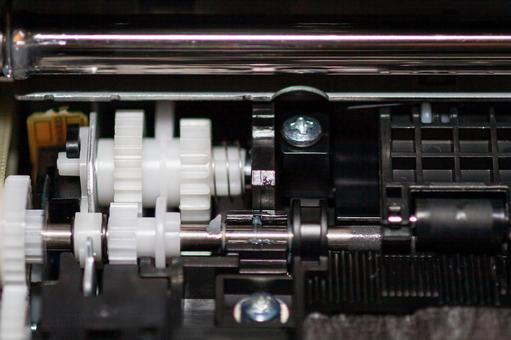
原因
- プリントヘッドの詰まりや汚れ: インクジェットプリンタの場合、プリントヘッドが詰まっていると、インクが正常に噴射されず、色が薄くなります。
- トナーの分布不均衡: レーザープリンタの場合、トナーローラーが汚れているか、トナーが均一に分布していないと、印刷物に薄い部分が生じます。
対処法
- プリンタのメンテナンス機能を使って、プリントヘッドをクリーニングします。インクジェットプリンタには「ノズルチェック」や「ヘッドクリーニング」機能が搭載されていることが多いです。
- レーザープリンタでは、トナーを均一に振り分けるために、トナーカートリッジを取り出して軽く振ってみてください。また、ローラーのクリーニングも定期的に行うことで、印刷品質が向上します。
紙の種類を確認する
原因
- 不適切な用紙の使用: 使用している用紙の種類によっても、色の再現性に差が生じることがあります。特に光沢紙やコート紙など、紙質に適した設定で印刷していないと、色が薄くなることがあります。
対処法
- 印刷に使用している用紙がプリンタや印刷モードに適しているか確認します。一般的には、専用のフォトペーパーや高品質な印刷紙を使うことで、色の再現性が向上します。
- プリンタの設定で、使用している紙の種類(普通紙、光沢紙、マット紙など)に応じた設定を選びましょう。特にフォトペーパーなどは、専用の設定が必要です。
PDFビューアの印刷オプション
原因
- PDFビューアの印刷オプションに問題がある場合もあります。例えば、「PDFを画像として印刷」オプションを選択していると、画像解像度が低下し、色が薄くなることがあります。
対処法
- Adobe Acrobatや他のPDFビューアで印刷する際に、詳細設定を確認し、余計なオプションが有効になっていないか確認します。「画像として印刷」をオフにし、標準の印刷モードで印刷することで、色の再現性が向上することがあります。
まとめ

PDFを印刷したときに色が薄くなる場合、原因はプリンタの設定やインクの状態、ファイルの問題などさまざまです。
各対処法を順に試していくことで、問題を解決できる可能性が高いです。
まずはプリンタの設定やインク状態を確認し、PDFファイル自体や印刷設定の見直しを行うことで、最適な印刷結果を得られるでしょう。
以上、PDFを印刷した時に色が薄い場合の対処法についてでした。
最後までお読みいただき、ありがとうございました。


