
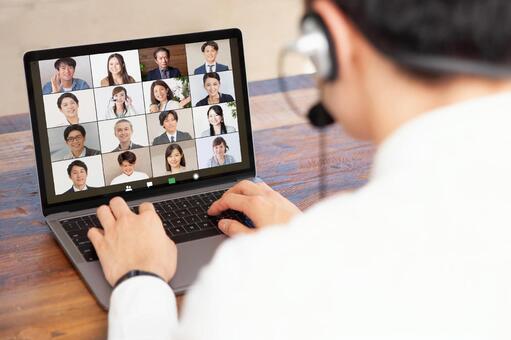

Zoomで名刺交換をする方法はいくつかあります。対面での名刺交換ができないオンライン会議では、デジタル名刺やプロフィール共有の工夫が重要です。
Zoomでは物理的な名刺を渡すことができないため、デジタルツールやZoomの機能を活用して名刺交換を行います。
目次
Zoomのプロフィールを活用する
Zoomにはプロフィール情報を設定できるため、事前に名刺の情報を登録しておくことで、自己紹介時にスムーズに相手と情報を共有できます。
設定手順
- Zoomのプロフィールを編集
- Zoomのウェブポータル(https://zoom.us)にログイン
- 右上のプロフィールアイコンをクリックし、「プロフィール」を選択
- 「表示名」「会社名」「役職」「ウェブサイトURL」などを入力
- 会議中にプロフィールを表示
- 参加者リストを開くと、名前の横にカーソルを合わせると「詳細」メニューが表示される
- 「名前の変更」で名刺情報(例:「山田 太郎 | 〇〇株式会社 | 営業部」)を入力
- 相手がリストを見たときに、名刺情報が確認できる
Zoomのチャットで名刺情報を送信する
Zoomの「チャット」機能を活用すると、会議中に名刺情報を簡単に共有できます。
手順
- 名刺情報を事前に準備
- 例:「〇〇株式会社 | 山田 太郎 | 営業部 | Email: yamada@company.com | LinkedIn: https://linkedin.com/in/taro-yamada」
- メモ帳やドキュメントに事前に用意しておくと便利
- チャットで送信
- Zoom会議中に「チャット」ウィンドウを開く
- 参加者全員または個別に、事前に準備した名刺情報を送信
- QRコードを添付
- 名刺情報を含んだWebページやLinkedInプロフィールのQRコードを作成し、画像としてチャットに添付
- 受信者はスマホでスキャンして名刺情報を保存可能
デジタル名刺サービスを活用
Zoomと相性の良いデジタル名刺サービスを活用すると、よりスムーズに名刺交換ができます。
おすすめのデジタル名刺ツール
| サービス名 | 特徴 |
|---|---|
| Eight(エイト) | 日本で人気のデジタル名刺アプリ。名刺をスマホで撮影し、データ管理が可能。 |
| Sansan | 企業向けの名刺管理サービス。名刺情報をクラウドで共有。 |
| myBridge | LINEが提供する無料の名刺管理アプリ。LINEで簡単に名刺を送信できる。 |
| ビジネス特化のSNSで、プロフィール情報を名刺代わりに使用可能。 |
利用方法
- 事前にデジタル名刺を作成
- EightやSansanに名刺情報を登録
- QRコードを発行(サービスによっては自動生成)
- Zoomのチャットで共有
- デジタル名刺のURLやQRコードをZoomのチャットに送信
- 受信者がクリックまたはスキャンして名刺情報を取得
バーチャル背景に名刺情報を掲載
Zoomのバーチャル背景をカスタマイズして、名刺情報を表示させるのも有効な方法です。
手順
- CanvaやPowerPointでバーチャル背景を作成
- 背景デザインに「名前」「会社名」「役職」「メールアドレス」「QRコード」を配置
- 会社のロゴを入れるとよりプロフェッショナルな印象に
- Zoomでバーチャル背景を設定
- Zoomの「ビデオ設定」→「バーチャル背景」から作成した画像をアップロード
- 会議中に背景として表示
画面共有で名刺を表示
Zoomの「画面共有」機能を使い、デジタル名刺を見せることもできます。
手順
- 名刺画像やPDFを用意
- スマホで撮影した名刺画像
- CanvaやPowerPointで作成したデジタル名刺
- LinkedInプロフィールを開いた画面
- Zoomの画面共有を開始
- 画面共有の「ウィンドウ」から名刺画像やプロフィール画面を選択
- 共有後、名刺情報を簡単に説明
LinkedInを活用してつながる
Zoomでの名刺交換では、LinkedInを活用するのもおすすめです。
手順
- LinkedInのプロフィールを充実させる
- プロフィール写真、経歴、スキルを最新のものに更新
- 自己紹介欄に「Zoomでの名刺交換用」と記載し、連絡先を明記
- ZoomチャットでLinkedInのURLを共有
- 例:「名刺代わりにこちらでつながりましょう! https://www.linkedin.com/in/taro-yamada」
- 受信者がその場でプロフィールを確認し、接続申請を送ることが可能
まとめ

Zoomで名刺交換をする方法には、いくつかの選択肢があります。
| 方法 | メリット | 注意点 |
|---|---|---|
| Zoomのプロフィール編集 | シンプルで手軽 | 事前に設定が必要 |
| Zoomチャットで送信 | すぐに情報を共有可能 | 送信のタイミングを工夫する必要あり |
| デジタル名刺を活用 | 効率的に名刺を管理・交換 | 事前登録が必要 |
| バーチャル背景に名刺情報を表示 | 直感的に情報を伝えられる | デザインの見やすさを考慮する必要あり |
| 画面共有で名刺を表示 | その場で簡単に見せられる | 他の参加者が詳細を確認しづらい可能性あり |
| LinkedInを活用 | 長期的なつながりを築ける | 相手がLinkedInを利用している必要がある |
おすすめの方法
- ビジネス向けの正式な場なら → デジタル名刺(EightやSansan)を活用
- カジュアルな交流なら → ZoomチャットやLinkedInで情報共有
- イベントやセミナーなら → バーチャル背景に名刺情報を表示
Zoomでの名刺交換は、デジタルツールを活用することでよりスムーズに行えます。
場面に応じた方法を選び、効率的にビジネスネットワークを広げましょう。
以上、zoomで名刺交換する方法についてでした。
最後までお読みいただき、ありがとうございました。


