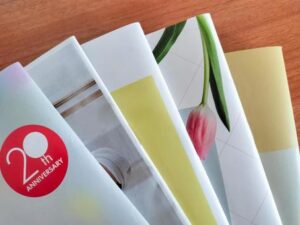

PowerPointはプレゼンテーション用のソフトですが、パンフレットやチラシの作成にも適しています。
特に、デザインやレイアウトを自由に調整しやすく、印刷用データとしても扱いやすいのが特徴です。
本記事では、PowerPointを使ってプロ並みのパンフレットを作成する手順を詳しく解説します。
目次
パンフレットのレイアウトを決める
パンフレットにはいくつかの代表的なレイアウトがあります。目的や情報量に応じて選びましょう。
2つ折りパンフレット
- A4サイズ(縦)を横に折ってA5サイズにする形式
- 会社概要や商品紹介などに最適
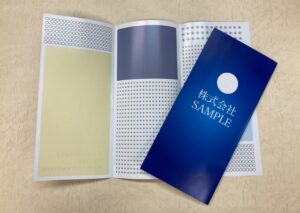
3つ折りパンフレット
- A4サイズを3つに折って細長い形状にする形式
- 観光案内、イベント紹介、メニューなどに最適
片面パンフレット
- 1枚の用紙に情報を整理して掲載
- シンプルな告知やイベント案内などに適用
おすすめのサイズ
| 用紙サイズ | 推奨解像度(印刷時) |
|---|---|
| A4 (210×297mm) | 2480×3508px (300dpi) |
| A5 (148×210mm) | 1748×2480px (300dpi) |
| B5 (182×257mm) | 2160×3030px (300dpi) |
スライドサイズの変更
パンフレットを作成する前に、スライドのサイズを調整します。
手順
- PowerPointを開く
- 「デザイン」タブ → 「スライドのサイズ」 → 「ユーザー設定のスライドサイズ」 を選択
- A4(210mm × 297mm)または任意のサイズ を設定
- 「OK」をクリックし、画面の調整を行う
ガイドラインを設定
デザインのバランスをとるために、ガイドライン(目安線) を引いておくと便利です。
手順
- 「表示」タブ → 「ガイド」 にチェック
- ガイドラインをドラッグして、折り目や余白の基準を決める
- 3つ折りパンフレットの場合、左右の折り目位置にガイドを配置
- 重要な情報は「中央」に揃えるとバランスが良い
デザインを作成
背景を設定
- 「デザイン」タブ → 「背景の書式設定」
- 背景に 単色 / グラデーション / 画像 を設定
- シンプルな色や、企業イメージに合わせたデザインを選択
画像を挿入
- 「挿入」タブ → 「画像」 → 「このデバイス」 から写真を追加
- 「図の書式設定」 で角丸・影などの加工も可能
- 透過効果 を利用して文字と重なっても見やすくする
文字の配置
- 「挿入」タブ → 「テキストボックス」 で文字を入力
- フォントは 視認性の高いもの(メイリオ、游ゴシックなど) を使用
- 見出しは大きく、本文は適度な大きさ(10~14pt)
フォントサイズの目安
- 見出し(タイトル):24pt~36pt
- 小見出し:16pt~22pt
- 本文:10pt~14pt
- 強調部分(キャッチコピーなど):18pt~28pt
情報を整理する
パンフレットには、必要な情報をわかりやすく整理して掲載することが重要です。
必須情報の例
企業パンフレットの場合
- 会社名・ロゴ
- 事業内容
- 連絡先(電話、メール、ウェブサイト)
- QRコード(ウェブサイトへのリンク)
イベント案内の場合
- 開催日・時間・場所
- 内容
- 申し込み方法
- 問い合わせ先
配色とデザインのポイント
デザインの統一感を出すために、色やフォントの選び方が重要です。
配色のルール
- メインカラー(企業カラーなど)+ アクセントカラー(強調用)
- 使いすぎると統一感がなくなるので、2~3色以内に抑える
- 背景色と文字色のコントラストを強くすると可読性アップ
レイアウトのポイント
- 視線の流れを意識(左から右、上から下)
- 余白を適切に設定し、詰め込みすぎない
- 写真と文字のバランスを整える
印刷用データとして保存
完成したパンフレットを印刷する場合は、適切な形式で保存しましょう。
印刷用データの保存方法
- 「ファイル」→「名前を付けて保存」
- 「PDF」形式で保存(推奨)
- 印刷時にレイアウト崩れを防げる
- 画像形式(JPEG/PNG)で保存 も可能
- オンライン配布やSNS用に適している
実際に印刷して確認
最終チェックとして、試しに1枚印刷してみましょう。
チェックポイント
- 余白は適切か
- 文字は読みやすいか(フォントサイズ・色)
- 折り目の位置が正しいか(3つ折りの場合)
- 画像が鮮明か(低解像度になっていないか)
まとめ

PowerPointを使ってパンフレットを作成する手順を紹介しました。
- スライドサイズを設定(A4・A5など)
- ガイドラインを利用してレイアウト調整
- 背景・画像・テキストを配置
- 配色とフォントを統一し、視認性を確保
- PDF形式で保存し、印刷用に調整
PowerPointは直感的に操作できるため、デザイン初心者でも簡単にパンフレットを作成できます。
ぜひ活用して、魅力的なパンフレットを作ってみてください。
以上、パワーポイントでのパンフレットの作り方についてでした。
最後までお読みいただき、ありがとうございました。