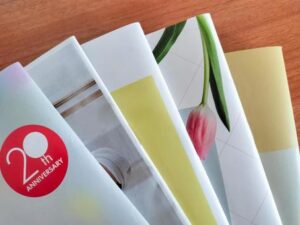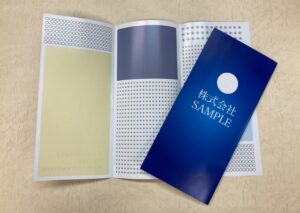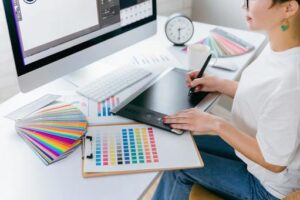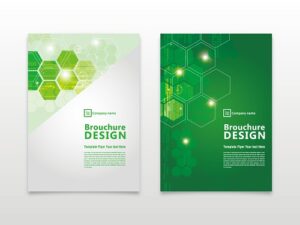

パンフレット作成を自分で行うことは十分可能ですが、完成度の高いものを作るには、デザイン・レイアウトの基本知識や適切なツールの使用が重要です。
以下のステップで詳しく解説します。
目次
目的とターゲットを明確にする
パンフレットを作る前に、以下のポイントを整理しましょう。
- 目的
- 商品やサービスの宣伝
- 企業やイベントの紹介
- 情報提供(学校案内、観光ガイドなど)
- ターゲット
- 誰に向けたパンフレットなのか?
- どのような情報を求めているのか?
- どのようなデザインがターゲットに響くのか?
ターゲットに合った言葉遣いやデザインにすることで、伝わりやすいパンフレットになります。
パンフレットの種類を決める
パンフレットにはさまざまな種類があります。
内容に応じて適切なものを選びましょう。
| 種類 | 特徴 | 用途例 |
|---|---|---|
| 二つ折り(A4仕上げ) | シンプルで見やすい | 会社案内、製品紹介 |
| 三つ折り | コンパクトで情報を整理しやすい | 観光案内、イベント告知 |
| 冊子タイプ | 多くの情報を掲載可能 | 学校案内、カタログ |
レイアウトを設計する
レイアウトを考える際は、以下のポイントを意識しましょう。
重要な情報を目立たせる
- キャッチコピーは目を引くように大きく配置
- 伝えたい内容は 左上や中央 に置くと効果的
- 会社情報・連絡先 は最後のページに明記
画像とテキストのバランス
- テキストは読みやすく簡潔に
- 写真や図を活用して視覚的に訴える
- 余白を適度に使い、ゴチャゴチャしないようにする
デザインのポイント
フォントの選び方
- 見出し → ゴシック体で太め(例:メイリオ、游ゴシック)
- 本文 → 読みやすいフォント(例:ヒラギノ、游明朝)
- 強調部分 → 色を変えたり、太字にする
色の使い方
- ブランドカラー を活用する
- 3~4色以内にまとめるとスッキリ
- 文字色と背景色のコントラストを意識(黒 × 白、青 × 黄色 など)
画像の選び方
- 高画質の写真を使う(最低 300dpi)
- ストックフォトサイト(Unsplash、Pixabay など)でフリー画像を探す
- 背景透過のPNGデータを活用するとデザインしやすい
パンフレット作成ツール
自分で作る場合、以下のツールが便利です。
| ツール | 特徴 | 難易度 |
|---|---|---|
| Canva | テンプレート豊富・初心者向け | ★☆☆☆☆ |
| Adobe Illustrator | プロ向け・自由度が高い | ★★★★★ |
| PowerPoint | Officeで手軽に作成可能 | ★★☆☆☆ |
| Word | シンプルなデザインならOK | ★★☆☆☆ |
おすすめ
初心者なら Canva や PowerPoint が手軽。
本格的に作るなら Illustrator がおすすめ。
印刷の準備
サイズと解像度の確認
- 印刷サイズ(A4、A5 など)を確認
- 解像度 は 300dpi 以上推奨
- カラーモードは CMYK(RGBは画面用)
印刷方法
- 自宅プリンター(少量向け、コスト安)
- コンビニ印刷(手軽に印刷可能)
- 印刷会社へ依頼(大量印刷・高品質)
印刷会社に依頼する場合は PDF/X-1a形式 で保存し、トンボ・塗り足しを設定すると綺麗に仕上がります。
仕上げとチェック
印刷前に以下を確認しましょう。
- 誤字脱字チェック(読みやすさも確認)
- 画像の画質が粗くないか
- レイアウトのバランス(余白・配置)
- 色味の確認(画面と印刷では色が違う)
まとめ

- 目的とターゲットを明確にする
- パンフレットの種類を決める
- レイアウトを設計する
- デザインのポイントを押さえる
- ツールを選ぶ
- 印刷の準備をする
- 最終チェックをして完成!
シンプルなものなら Canva や PowerPoint で、本格的なデザインなら Illustrator を使うと良いでしょう。
自分で作成すればコストを抑えつつ、自由にデザインできます。
ぜひ挑戦してみてください。
以上、パンフレット作成を自分でできるのかについてでした。
最後までお読みいただき、ありがとうございました。