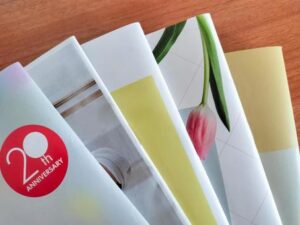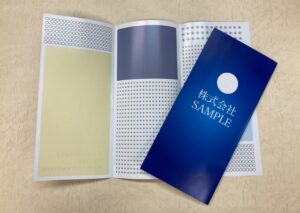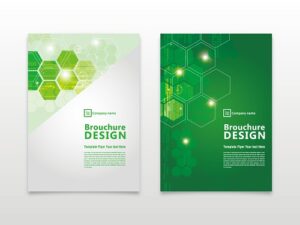

Microsoft Wordを使ってパンフレットを作成する方法について、初心者向けに詳しく解説します。
以下の手順に従えば、簡単にプロフェッショナルなパンフレットを作ることができます。
目次
Wordでパンフレットを作る方法
パンフレットの種類を決める
まず、作りたいパンフレットの形式を決めます。一般的には以下のようなタイプがあります。
- 二つ折り(A4を二つ折りにする)
- 簡単な紹介パンフレットやメニュー表に最適
- 三つ折り(A4を三つ折りにする)
- 会社案内、イベント告知などによく使われる
- 一枚もの(A4やA3をそのまま)
- ポスター風のデザインで、目立たせたい情報向け
作りたい形式が決まったら、Wordでの設定を行います。
ページレイアウトの設定
用紙サイズの設定
- 「レイアウト」タブを開く
- 「サイズ」 から 「A4」 や 「B5」 などを選択(パンフレットのサイズに応じて変更)
余白の設定
- 「レイアウト」タブ → 「余白」
- 「ユーザー設定の余白」 から上下左右の余白を狭める(例: 10mm)
セクションを設定(ページ分割)
パンフレットが 二つ折り or 三つ折り の場合、ガイドラインがあると便利です。
- 「レイアウト」タブ → 「段組み」
- 「2段」(二つ折り)または「3段」(三つ折り) を選択
- 「段組みの詳細設定」 で「間隔」を 1~2mm に設定するとバランスがよい
デザインを整える
パンフレットの見栄えを良くするためのポイントを解説します。
ヘッダー・フッターを活用
- タイトルやロゴ をヘッダー部分に配置
- 連絡先やURL をフッターに入れると便利
画像や図を挿入
- 「挿入」タブ → 「画像」 → 画像を挿入
- 「配置」タブで「前面に移動」 して自由に配置
- 「図の書式」タブで影や枠線を追加 してデザインを調整
テキストボックスを活用
通常の文字入力だけでなく、テキストボックスを使うとレイアウトを崩さずにデザインできます。
- 「挿入」タブ → 「テキストボックス」
- 必要な情報(会社概要、イベント内容、商品説明など)を入力
- フォントサイズや色を調整(見出しは14~16pt、本文は10~12ptが推奨)
パンフレットの内容
デザインだけでなく、内容も重要です。以下のポイントを意識して作成しましょう。
キャッチコピー
- 読み手の興味を引く 短いフレーズ を表紙に入れる(例:「未来を変える一歩を、今ここから」)
必要な情報
- 表紙 → タイトル、会社名・ロゴ
- 中面 → 商品・サービスの説明、特徴、価格、写真
- 裏面 → 連絡先、住所、QRコード
読みやすさ
- 見出しを大きくする
- 箇条書きやアイコンを使う
- 適度な余白を設ける
印刷と折り方
印刷の設定
- 「ファイル」タブ → 「印刷」
- 両面印刷(短辺綴じ)を選択
- 「プレビュー」 で確認し、位置がズレていないか確認
正しい折り方
三つ折りの場合の折り順
- 右側の面を内側に折る
- 左側の面を重ねる
- 綺麗に揃えて完成
まとめ

Wordを使ったパンフレット作成は、レイアウト設定とデザインの工夫がポイントです。
以下の手順を意識して作業しましょう。
- 形式を決める(A4二つ折り・三つ折りなど)
- レイアウトを設定(用紙サイズ・余白・段組み)
- デザインを整える(画像・テキストボックス・色)
- 内容を工夫する(キャッチコピー・情報整理)
- 印刷して折る(両面印刷・正しい折り方)
この流れに沿って作れば、見栄えの良いパンフレットを作成できます。
さらにこだわるなら、CanvaやPowerPointを併用 すると、デザインの幅が広がります。
以上、Wordを使ったパンフレットの作り方についてでした。
最後までお読みいただき、ありがとうございました。